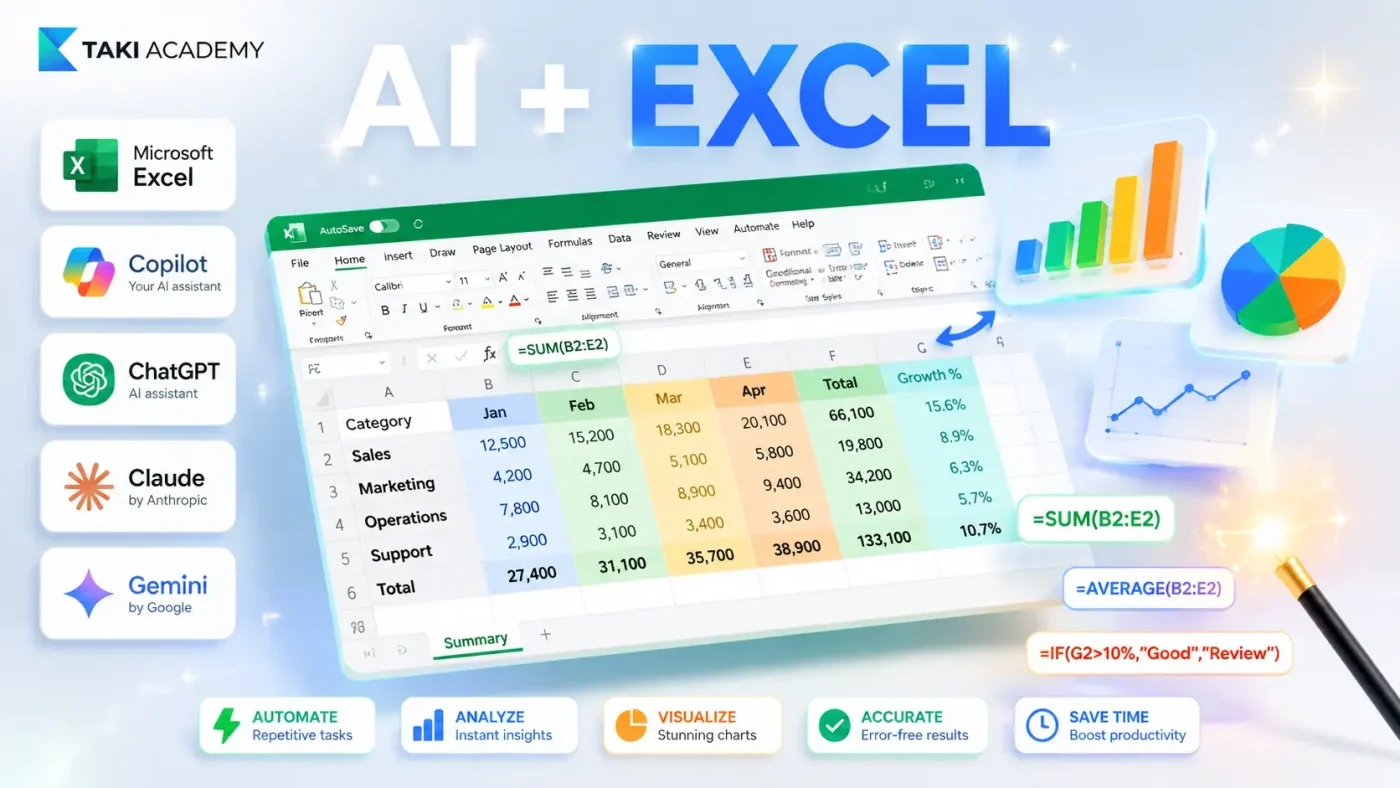
Một nhân viên văn phòng trung bình mất 8 đến 12 tiếng mỗi tuần chỉ để làm việc với bảng tính. Gõ công thức, dò lỗi, làm sạch data, tổng hợp báo cáo. Phần lớn số giờ đó là việc lặp lại mà máy làm tốt hơn người. Tại TAKI Academy, mentor Nguyễn Tất Kiểm đã hướng dẫn hàng nghìn học viên biến Excel từ gánh nặng thành trợ lý, và điều bất ngờ nhất là họ không cần biết một dòng code nào. Bài viết này chỉ cho bạn cách ứng dụng AI vào Excel thực chiến, dùng được ngay hôm nay, kể cả khi bạn nghĩ mình mù công nghệ.
1. Dân Văn Phòng Đang Lãng Phí Bao Nhiêu Giờ Mỗi Tuần Vì Excel
Trước khi nói tới giải pháp, cần gọi tên đúng vấn đề. Việc tốn thời gian nhất trong Excel thường không phải việc khó, mà là việc nhàm chán và lặp lại. Đây chính là loại việc máy sinh ra để làm thay con người.
1.1. Những việc Excel ngốn thời gian nhất mỗi ngày
Hãy nhìn lại một ngày làm việc bình thường. Có phải bạn từng ngồi cả buổi chiều ghép hai file khách hàng, dò từng dòng xem ai trùng, ai thiếu số? Có phải bạn từng loay hoay với một hàm VLOOKUP cứ trả về #N/A mãi không hiểu vì sao? Đó không phải chuyện của riêng bạn, mà là bức tranh chung của hầu hết dân văn phòng Việt Nam.
1.2. Cái giá thật của việc làm thủ công
Cái giá không chỉ là thời gian, mà còn là sai sót. Dưới đây là những đầu việc âm thầm ngốn giờ làm của bạn mỗi tuần.
- Làm sạch dữ liệu: Chuẩn hóa ngày tháng, xóa dòng trùng, sửa tên viết hoa viết thường lộn xộn. Một file 2.000 dòng có thể ngốn nửa buổi làm tay.
- Viết công thức phức tạp: Hàm lồng nhau, INDEX kết hợp MATCH, IF nhiều điều kiện. Thời gian tra Google nhiều hơn thời gian gõ.
- Tổng hợp báo cáo: Gom số liệu nhiều sheet, tính tổng theo nhóm, làm PivotTable. Việc này lặp lại mỗi cuối tuần, cuối tháng.
- Sửa file cũ người khác để lại: Nhận một file phức tạp không ai giải thích, phải tự mò từng ô để hiểu.
Khi biết cách ứng dụng AI vào Excel, bạn cắt được phần lớn số giờ này. Không phải tiết kiệm 10%, mà thường là 50% trở lên cho các đầu việc trên.
2. Ứng Dụng AI Vào Excel: Hiểu Đúng Trong 2 Phút
Nhiều người nghe AI Excel là thấy phức tạp, nhưng bản chất lại rất đơn giản. Hiểu đúng phần này, bạn sẽ tự tin bắt tay vào làm ngay.
2.1. AI vào Excel khác gì hàm truyền thống
Hàm Excel truyền thống bắt người dùng nói đúng ngôn ngữ của máy. Bạn phải nhớ chính xác cú pháp, đặt dấu phẩy đúng chỗ, khóa ô đúng lúc. Sai một ký tự là báo lỗi. Ứng dụng AI vào Excel đảo ngược điều đó. Bạn gõ tính tổng doanh thu chi nhánh Hà Nội quý 2 bằng tiếng Việt, AI tự trả về công thức SUMIFS hoặc điền luôn kết quả. Bạn không cần biết công thức tên gì, chỉ cần biết mình muốn gì.
2.2. Ba cách kết nối AI với Excel cho người không rành kỹ thuật
Năm 2026 có ba con đường chính để đưa AI vào Excel, mỗi con đường hợp một kiểu người dùng [1].
| Cách dùng | Chạy ở đâu | Hợp với ai | Chi phí tham khảo |
|---|---|---|---|
| Copilot trong Excel | Ngay trong thanh ribbon, không cần cài thêm | Doanh nghiệp đã dùng Microsoft 365 | Cần gói Microsoft 365 cộng license Copilot, khoảng 30 USD một người một tháng [2] |
| Claude for Excel | Add-in ở bảng bên cạnh Excel | Người làm tài chính, kế toán, cần kiểm tra công thức phức tạp | Từ gói Claude Pro, khoảng 20 USD một tháng [1] |
| Ghép ChatGPT, Gemini bên ngoài | Chat riêng rồi dán công thức vào Excel | Người mới, ngân sách thấp, dùng Excel bản thường | Có bản miễn phí, đủ dùng cơ bản |
Với đa số dân văn phòng Việt Nam đang dùng Excel bản thường, cách thứ ba là điểm khởi đầu rẻ nhất và không cần cài gì. Đây cũng là cách nhiều học viên trong khóa học Ứng dụng AI trong công việc của TAKI Academy bắt đầu, trước khi nâng cấp lên công cụ tích hợp sâu.
3. Năm Việc AI Làm Thay Bạn Trong Excel
Đây là phần thực chiến nhất. Dưới đây là năm việc AI gánh giúp bạn mỗi ngày, kèm mức thời gian tiết kiệm để bạn hình dung nhanh.
| Việc | AI làm gì | Trước khi có AI | Sau khi có AI |
|---|---|---|---|
| Viết công thức | Tạo VLOOKUP, INDEX MATCH, IF lồng nhau từ mô tả | 15 phút tra cứu | 30 giây |
| Làm sạch data | Chuẩn hóa định dạng, tách gộp cột, xóa trùng | Nửa buổi | Vài phút |
| Phân tích báo cáo | Đọc bảng thô, chỉ ra xu hướng và điểm bất thường | 1 đến 2 giờ | Vài phút |
| Tạo biểu đồ | Dựng PivotTable và biểu đồ từ câu lệnh | Nửa buổi | Ít phút |
| Sửa lỗi công thức | Đọc hiểu file cũ, bắt lỗi #REF! và #VALUE! | Cả giờ dò tay | Vài phút |
3.1. Việc 1: Viết công thức phức tạp không cần nhớ cú pháp
Đây là ứng dụng dễ thấy kết quả nhất. Thay vì tra cú pháp, bạn mô tả bài toán bằng lời, AI trả về công thức hoàn chỉnh kèm giải thích để bạn hiểu chứ không copy mù. Bí quyết là mô tả đủ ba thứ: dữ liệu ở đâu, muốn ra gì, đặt kết quả vào đâu.
Prompt mẫu: Có sheet Luong, cột A chứa mã nhân viên, cột E chứa lương. Ở sheet BaoCao ô B2 có mã nhân viên. Viết công thức tại ô C2 để tự động lấy lương tương ứng từ sheet Luong. Giải thích ngắn gọn.
3.2. Việc 2: Làm sạch dữ liệu lộn xộn tự động
Data thật luôn bẩn. AI xử lý cả mớ lộn xộn bằng một câu lệnh thay vì sửa tay từng dòng. Những việc AI dọn được gồm:
- Chuẩn hóa định dạng: Đưa ngày tháng, số điện thoại, tiền tệ về cùng một chuẩn thống nhất.
- Tách và gộp cột: Tách Họ và tên thành hai cột, gộp địa chỉ ba cột thành một.
- Xóa trùng và sửa lỗi: Phát hiện dòng trùng lặp và sửa lỗi chính tả hàng loạt trong tích tắc.
Với công cụ tích hợp như Claude for Excel hay Copilot, bạn còn không cần công thức, chỉ chỉ vào vùng dữ liệu và ra lệnh, công cụ tự sửa trực tiếp trong file [3].
3.3. Việc 3: Tổng hợp và phân tích báo cáo trong tích tắc
Đây là chỗ AI Excel vượt xa hàm truyền thống. Bạn đưa bảng doanh thu 5.000 dòng, hỏi tháng nào tăng trưởng mạnh nhất và vì sao, AI đọc toàn bộ rồi chỉ ra xu hướng, điểm bất thường và gợi ý nguyên nhân. Thay vì tự lọc tự tính, bạn trò chuyện với chính file của mình như đang hỏi một nhân viên phân tích ngồi cạnh. Tư duy này cũng là nền của việc xây mẫu kế hoạch Digital Marketing bằng Excel mà nhiều doanh nghiệp nhỏ đang dùng.
3.4. Việc 4: Tạo biểu đồ và bảng tổng hợp bằng câu lệnh
PivotTable là nỗi sợ của nhiều người vì thao tác rối. Với AI, bạn chỉ cần nói tạo bảng tổng hợp doanh thu theo tháng và chi nhánh, công cụ tự dựng. Không chỉ ra số, AI còn giúp trình bày: tô màu theo điều kiện, làm nổi ô vượt ngưỡng, canh chỉnh bảng cho gọn. Công cụ mạnh như Copilot Agent Mode thậm chí tự dựng dashboard mà bạn không cần chỉ định vẽ biểu đồ nào [3].
3.5. Việc 5: Giải thích và sửa lỗi công thức có sẵn
Nhận một file phức tạp từ người đã nghỉ việc là ác mộng quen thuộc. AI đọc được cả chuỗi công thức lồng nhau và giải thích bằng tiếng Việt file đó đang làm gì. Đây là thế mạnh nổi bật của các model Claude, vốn giỏi lập luận qua nhiều sheet [1]. Gặp lỗi #REF! hay #VALUE! không rõ vì đâu, bạn dán công thức cho AI, nó chỉ chỗ sai và đưa bản sửa.
Khóa học Ứng Dụng AI Trong Công Việc Biến AI thành trợ lý làm việc mỗi ngày
Giải pháp khi bạn muốn hết cảnh làm Excel tới khuya:
Chương trình thực chiến dạy bạn ứng dụng AI vào chính công việc hằng ngày, từ Excel, soạn thảo, phân tích dữ liệu tới lập kế hoạch. Học xong áp dụng được ngay cho đúng ngành nghề của bạn, không cần nền tảng kỹ thuật.
4. Công Thức Viết Prompt Để Sai Khiến AI Trong Excel
Điểm khác biệt giữa người dùng AI Excel làng nhàng và người dùng giỏi không nằm ở công cụ, mà ở cách ra lệnh. Người giỏi mô tả bài toán rõ ràng và đủ ngữ cảnh.
4.1. Ba phần bắt buộc của một prompt tốt
Một prompt hiệu quả cho Excel luôn có đủ ba phần theo thứ tự dưới đây.
- Dữ liệu đang ở đâu: Nói rõ sheet nào, cột nào chứa thông tin gì, ví dụ cột A là mã, cột E là lương.
- Muốn ra kết quả gì: Mô tả cụ thể phép tính hoặc thao tác cần thực hiện.
- Đặt kết quả vào đâu: Chỉ rõ ô hoặc vùng nhận kết quả để AI trả về đúng công thức.
4.2. Vì sao càng cụ thể càng ít lỗi
Mơ hồ đầu vào thì mờ nhạt đầu ra. Một câu lệnh kiểu tính giúp tôi cái này sẽ khiến AI đoán mò và trả về công thức sai vùng dữ liệu. Càng tả rõ cột nào chứa gì, AI càng ít đoán sai. Đây là kỹ năng rèn được sau vài lần thử, không phải năng khiếu.
5. Lộ Trình 7 Ngày Thành Thạo AI Excel
Bạn không cần học ồ ạt. Mỗi ngày luyện một kỹ năng nhỏ, sau một tuần đã đổi hẳn cách làm việc. Bảng dưới đây là lộ trình bạn có thể lưu lại và làm theo.
| Ngày | Kỹ năng luyện | Kết quả đạt được |
|---|---|---|
| 1 | Nhờ AI viết 5 công thức hay dùng | Quen cách mô tả bài toán |
| 2 | Làm sạch một file data thật | Thấy rõ thời gian tiết kiệm |
| 3 | Tạo PivotTable bằng câu lệnh | Hết sợ tổng hợp báo cáo |
| 4 | Nhờ AI giải thích một file cũ | Đọc được công thức người khác |
| 5 | Dựng biểu đồ và định dạng báo cáo | Báo cáo đẹp trong ít phút |
| 6 | Hỏi đáp với một bảng doanh thu | Rút ra insight kinh doanh |
| 7 | Ghép cả tuần thành một luồng | Có quy trình làm việc mới |
6. Ba Lỗi Khiến Bạn Dùng AI Excel Mãi Không Hiệu Quả
Công cụ mạnh không cứu được lỗi tư duy. Dưới đây là ba lỗi phổ biến nhất khiến nhiều người dùng AI Excel mà vẫn không tiết kiệm được bao nhiêu thời gian.
- Prompt mơ hồ: Ra lệnh chung chung khiến AI đoán sai vùng dữ liệu. Cách sửa là mô tả rõ sheet, cột và kết quả mong muốn.
- Copy mù không kiểm tra: Dán công thức mà không thử với dữ liệu mẫu dễ dẫn tới sai số cả bảng. Luôn kiểm tra kết quả trên vài dòng trước khi áp dụng toàn bộ.
- Chỉ dùng cho việc nhỏ lẻ: Nhờ AI một hai công thức rồi thôi thì không tạo được thay đổi lớn. Nên xây thành quy trình lặp lại cho các báo cáo định kỳ.
AI Business System Đưa AI vào toàn bộ vận hành doanh nghiệp
Giải pháp khi bạn muốn cả đội cùng thạo AI, không chỉ mình bạn:
Chương trình giúp chủ doanh nghiệp và đội ngũ ứng dụng AI vào Excel, dữ liệu, content, sales và quy trình vận hành một cách hệ thống. Học đúng cái dùng được ngay, tránh hàng chục giờ thử sai.
7. Khi Nào Nên Tự Học, Khi Nào Nên Học Có Người Dẫn
Nếu bạn chỉ cần vài mẹo lẻ, tự mò trên mạng là đủ. Nhưng nếu muốn ứng dụng AI vào toàn bộ công việc một cách hệ thống, có người dẫn sẽ nhanh hơn nhiều, tránh được hàng chục giờ thử sai và học đúng cái dùng được ngay cho ngành của mình. Bạn có thể tham khảo thêm danh sách ứng dụng AI trong công việc văn phòng để hình dung bức tranh rộng hơn trước khi chọn hướng đi.
Kết Bài
Ứng dụng AI vào Excel không phải để thay thế bạn, mà giải phóng bạn khỏi phần việc nhàm chán để làm phần tạo ra giá trị. Sự thật đơn giản của năm 2026 là thế này: trong cùng một phòng ban, người biết dùng AI Excel hoàn thành việc nhanh gấp nhiều lần người vẫn làm tay, và khoảng cách đó lớn dần theo từng tuần. Bạn không cần giỏi công nghệ, chỉ cần bắt đầu hôm nay với một công thức đầu tiên nhờ AI viết hộ.
SẴN SÀNG BIẾN EXCEL THÀNH TRỢ LÝ AI CỦA BẠN?
Tham gia khóa Ứng dụng AI trong công việc để có lộ trình dùng AI cho Excel, dữ liệu và toàn bộ việc văn phòng. Không lý thuyết suông. Chỉ có công thức thực chiến đã giúp 320.000+ học viên TAKI Academy ứng dụng AI vào công việc và kinh doanh.
Nguồn Tham Khảo
- Tổng hợp so sánh công cụ AI cho Excel năm 2026, Claude for Excel ra cho bản Pro tháng 1/2026 rồi lên bản dùng rộng rãi.
- Bảng giá Microsoft 365 và Copilot năm 2026, gói Copilot cộng thêm khoảng 30 USD một người một tháng.
- Microsoft Community Hub và Microsoft Support năm 2026, Copilot Agent Mode dùng rộng rãi từ tháng 4/2026 và cho chọn model Claude hoặc GPT ngay trong Excel.
Về tác giả
Nguyễn Tất Kiểm — Nhà sáng lập TAKI Academy, chuyên gia đào tạo AI và chuyển đổi số cho doanh nghiệp Việt Nam. Với hơn 10 năm kinh nghiệm, anh đã đồng hành cùng 320.000+ học viên và 250+ doanh nghiệp ứng dụng AI vào kinh doanh thực chiến.
Bài viết thuộc bản quyền TAKI Academy. Vui lòng ghi nguồn khi trích dẫn.